
🧭 시리즈 전체 보기 → [늦깎이 Git 입문서 목차]
📘 Ep.00 | Prologue. 왜 나는 Git을 배우기로 했는가?
📘 Ep.01 | Git은 되돌릴 수 있는 나의 일기장이다
📘 Ep.02 | Git 설치부터 따라하기 – 나만의 환경 만들기
📘 Ep.03 | git init과 첫 커밋 — 이곳에서 기록이 시작된다
📘 Ep.04 | 커밋은 시간의 북마크 — log, diff, HEAD
📘 Ep.05 | 실수도 기록이다 — reset과 revert
📘 Ep.06 | 나만의 평행 우주 — 브랜치란 무엇인가?
📘 Ep.07 | GitHub란 무엇인가 — 기록의 창고
📘 Ep.08 | README는 디지털 자기소개서다
📘 Ep.09 | 나만의 Git 루틴 만들기
📘 Ep.10 | Git으로 삶을 정리한다 — 늦깎이들의 회고법
🪞 다시, 시작을 준비하며
나는 종종 책상 앞에 앉아
이제는 낯설어진 기술을 다시 익혀야겠다고 다짐한다.
하지만 기술이란 건
그 자체보다, 준비하는 마음이 더 어렵다.
설치는 그래서
항상 두렵고, 조금은 귀찮고, 가끔은 복잡하다.
하지만 그것은 이 여정의 첫 의식이다.
하지만 여정의 첫 의식이다.
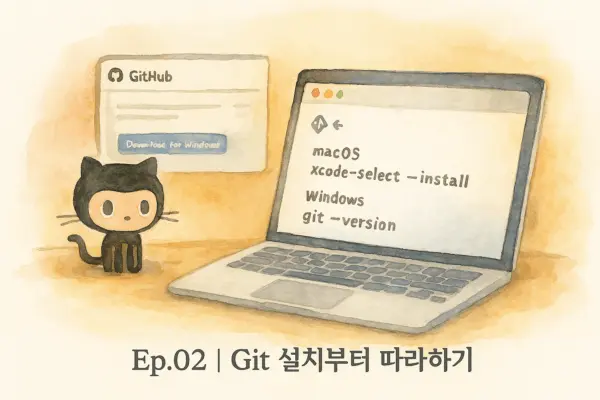
💻 Git을 설치해보자
✅ macOS 사용자
- 터미널 실행
- 아래 명령어 입력:
xcode-select --install설치 후 아래 명령어로 확인:
git --version→ git version 2.x.x가 보이면 성공!
✅ Windows 사용자
- https://git-scm.com 방문
- Download for Windows 클릭
- 설치 파일 실행 후 기본 설정대로 진행
- Git Bash 앱 실행
- 아래 명령어로 설치 확인:
git --version🧭 Git 설정 – 나의 이름을 남기기
Git은 모든 기록에
작성자의 이름과 이메일을 남긴다.
그건 마치
하단에 조용히 서명하는 일기장 같다.
아래 명령어를 실행해보자:
git config --global user.name "Zionwalker"
git config --global user.email "your@email.com"
💡 –global은 전체 프로젝트에 적용됨
나중에 프로젝트별 설정도 가능
🌍 GitHub 계정도 만들어보자
GitHub는 Git의 기록을
온라인에 안전하게 보관하는 디지털 서랍장이다.
- github.com 방문
- 계정 생성 (이메일, 비밀번호, 닉네임)
- 로그인 후 New Repository 클릭
- 저장소 이름 입력 → 예: my-git-journal
- ✅ Initialize with README 체크 후 생성
✍️ 마무리하며
Git을 설치하고
이름과 이메일을 등록하고
GitHub에 계정까지 만들었다.
아직 아무것도 하지 않은 것 같지만
이건 분명히 기록을 위한 준비가 된 사람의 상태다.
🔖 다음 에피소드 예고
📘 Ep.03 | git init과 첫 커밋 — 이곳에서 기록이 시작된다